


用PDA扫描数据输入到PC-1
客户如果需要网络扫描仪,可以用斑马智能终配置使用 DataWedge 设置, 把Android 设备以充当使用 IP 网络连接到 Windows PC 的无绳扫描仪。
下面我们就来看看如何设置:
程序:
下载IPWedge。
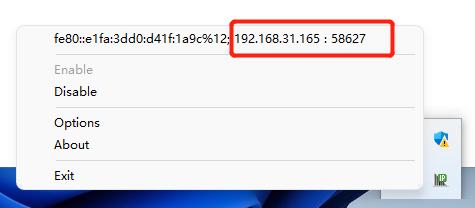
在电脑PC安装并运行IPWedge应用程序。 出现类似于下图的屏幕。
出现类似于下图的屏幕。记下IP 地址和端口号(在红色框中)。示例 IP 地址 192.168.31.165 和端口号 58627。有关详细信息,请参阅技术文档:IPWedge 。
在 Zebra Android设备中,打开DataWedge设置。
找到目标配置文件的IP 输出部分。示例 Profile0。
标记 Enabled 和Remote Wedge 框以启用IP 输出和
启用与IPWedge Windows 应用程序的通信。
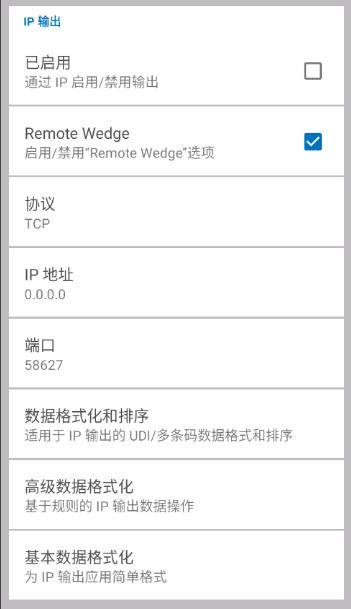
为数据传输选择所需的协议(TCP或UDP)(默认为TCP)。
输入运行IPWedge的 Windows PC 的IP 地址。示例 192.168.31.165。
如果不是默认值58627,请输入端口号。
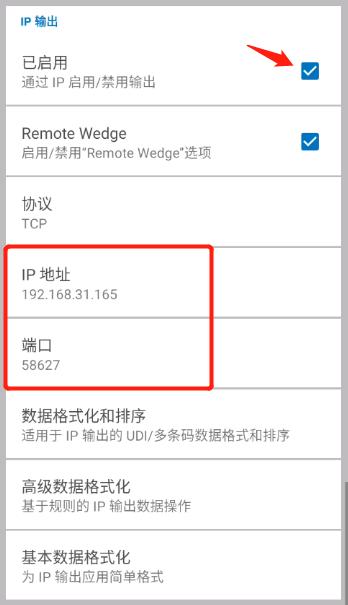
关闭DataWedge设置。
启动一个适用于Profile0的应用程序(示例记事本程序)。
当您扫描条形码时,捕获的数据将被发送到运行 IPWedge 的 Windows PC。
其他有用的信息
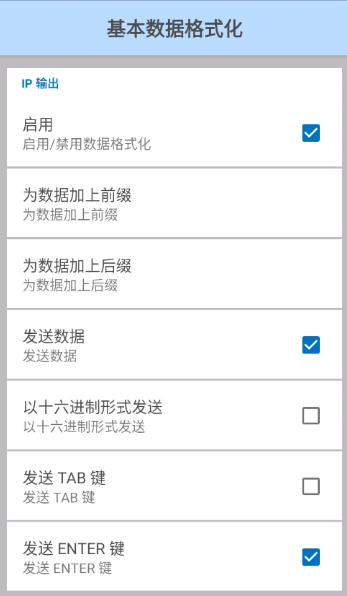
1. 发送数据后添加回车符(或者其他字符),可以在基本数据格式化中添加。
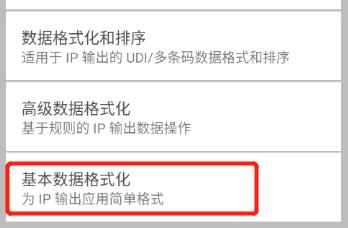
点击进入后选择需要的选项设置
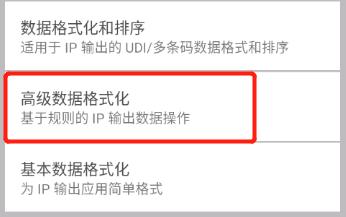
2. 对扫描数据可以做更多变化,发送数据,可以选择高级数据格式化中添加。
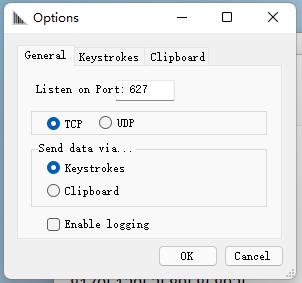
3.可以在PC 接收端的opption 选择设置监听端口,数据接收的方式
【返回上一页】